


Sabtu, 16 Februari 2013
1.Masukkan CD Installer ke perangkat CD / DVD-ROM dan reboot komputer untuk boot dari CD. Tunggu sampai CD termuat ...

2.Anda akan melihat wallpaper dan jendela instalasi. Pilih bahasa dan klik tombol "InstallUbuntu 10.04 LTS" untuk melanjutkan ..

3.Layar kedua akan menampilkan peta bumi. Setelah pemilihan lokasi, waktu sistem akan menyesuaikan. Klik tombol "Forward" setelah Anda memilih lokasi yang Anda inginkan ..

4.Pada layar ketiga, Anda dapat memilih layout keyboard yang diinginkan. Klik tombol "Forward" bila Anda telah selesai dengan konfigurasi keyboard ...


Jika Anda memiliki sistem operasi lain (misalnya Windows XP) dan Anda ingin sistem dual boot, pilih :
- Pilihan pertama : "Instal mereka berdampingan, memilih di antara mereka pada setiap startup."
- Pilihan Kedua : "Jika Anda ingin menghapus sistem operasi yang ada, atau hard drive sudah kosong dan Anda ingin agar installer secara otomatis mempartisi hard drive Anda, pilih pilihan kedua, "Gunakan seluruh disk (Use entire disk)"
- Pilihan Ketiga : "Gunakan ruang terbesar bebas terus-menerus" dan akan menginstal Ubuntu 10.04 di ruang unpartitioned pada hard drive yang dipilih.
- Pilihan Keempat : "Tentukan partisi secara manual" dan dianjurkan HANYA untuk pengguna tingkat lanjut, untuk membuat partisi khusus atau memformat hard drive dengan filesystem lain dari yang default. Tetapi juga dapat digunakan untuk menciptakan partisi / home, yang sangat berguna jika Anda menginstal ulang seluruh sistem.
6.Tabel partisi akan terlihat seperti gbr di atas. Klik tombol "Forward" untuk melanjutkan instalasi ...

7.Pada layar ini, isi kolom dengan nama asli Anda, nama yang ingin Anda gunakan untuk login di Ubuntu OS (juga dikenal sebagai username yang akan diminta untuk log in ke sistem), password dan nama komputer (secara otomatis, tetapi bisa ditimpa).

8.Juga pada langkah ini, ada sebuah opsi bernama "Login secara otomatis". Jika Anda mencentang kotak pada pilihan ini, Anda akan secara otomatis login ke desktop Ubuntu. Klik tombol "Forward" tombol untuk melanjutkan ...


11.Setelah beberapa menit (tergantung spesifikasi komputer Anda), sebuah jendela pop-up akan muncul, yang memberitahukan bahwa instalasi selesai, dan Anda harus me-restart komputer untuk menggunakan sistem operasi Ubuntu yang baru diinstal. Klik tombol "Restart Now"...

12.CD tersebut akan keluar otomatis; keluarkan dan tekan "Enter" untuk reboot. Komputer akan direstart dan dalam beberapa detik, Anda akan melihat boot splash Ubuntu ...

13.Pada layar login, klik nama pengguna Anda dan masukan password Anda. Klik "Log In" atau tekan Enter ...

14.Tampilan Desktop Ubuntu 10.04 LTS (Lucid Lynx).

Jumat, 15 Februari 2013
1. Ubah Boot Priority yang ada di BIOS pada komputer dengan cara Menekan Delete, Esc, F1, atau F2 pada keyboard saat komputer baru dinyalakan. Pada BIOS SetUp, cari menu yang berhubungan dengan Boot Priority dan jadikan CDROM atau DVDROM sebagai urutan pertama dan Harsdisk/HDD urutan keduanya, save dan restart (setiap komputer kadang berbeda tipe BIOS dan menunya, tapi yang penting jandikan CDROM di urutan pertama).
2. Tunggu sampai ada tulisan Press any key to boot from CD.. maka tekan sembarang tombol pada keyboard.

2. Maka akan muncul Windows Setup seperti gambar dibawah ini

3. Pada saat itu file-file dari CD sedang di load ke komputer
4. Setelah itu ada tiga pilihan Instalasi, Enter untuk menginstal Windows XP, "R" untuk Repair Windows XP yang sebelumnya sudah terinstal, dan F3 untuk keluar dari proses istalasi.

5. Akan ada Windows XP Licensing Agrement, untuk menyetujui ketentuan tekan F8

6. Selanjutnya proses Pastisi Harddisk, ukuran/kapasitas dan jumlah partisi terserah anda.
Perhatian : "jika sebelumnya sudah terinstal Sistem Operasi, hapus dulu partisi sistemnya kemudian baru tentukan lagi partisinya. jika tidak maka sistem operasi akan korup/error"

7. Kalo mau langsung menginstal, tekan Enter, tapi kalo mau membagi partisi, tekan C. maka akan tampil pembagian partisi seperti gambar dibawah ini (pembagian dalam satuan MB. contoh : jika ingin 25 GB, maka ditulis 25000 MB).

8. Jika sudah, tekan Enter pada partisi yang anda inginkan (saya sarankan pada partisi urutan pertama, untuk mempermudah proses instalasi).

9. Maka akan muncul pilihan format partisi (saya sarankan pilih yang Quick, karena prosesnya lebih cepat). Ket : FAT untuk harddisk kurang dari 10 GB dan NTFS untuk harddisk lebih dari 10 GB.

10. Lalu proses format berlangsung seperti gambar dibawah ini.

11. Setelah itu, proses penyalinan file instalasi.

12. Setelah proses penyalinan selesai, komputer akan restart otomatis. untuk mempercepat restart, anda bisa langsung tekan Enter.

13. Lalu akan muncul tampilan Grafik Windows XP seperti gambar dibawah ini.

14. Setelah itu akan muncul proses instalasi berbasis grafik seperti gambar dibawah ini.


15. Ikuti langkah-langkahnya sampai pada bagian restart. tekan OK untuk langsung restart seperti gamabr dibawah ini.

16. Dan akan muncul lagi jendela Windows XP seperti gambar dibawah.
17. Akan mucul tampilan grafik Welcome to Microsoft Windows dan klik Next.

18. Dan pada bagian Help Protect Your PC sebaiknya pilih Not Right Now.

19. Lalu tinggal Next, Next, dan Next... Sampai muncul jendela Welcome

20. Dan akhirnya muncul tampilan dekstop Windows XP seperti gambar dibawah ini.

21. Lalu tinggal instal CD Driver Hardware dan aplikasi penduking lainnya.
Sumber Artikel : Cara Instal Windows XP Beserta Gambarnya ~ Bongkar Rahasia http://dilicom.blogspot.com/2012/10/cara-instal-windows-xp-beserta-gambarnya.html#ixzz2L1wn5s3o
>>>SERTAKAN ALAMAT INI DI BLOG ATAU WEBSITE ANDA<<<
Kamis, 14 Februari 2013
1. Pertama pastikan Virtual box terinstall di PC anda . Jika belum, dapat didownload Disini . Jika sudah,
2. Jalankan VirtualBox, klik ikon New di pojok kiri atas.

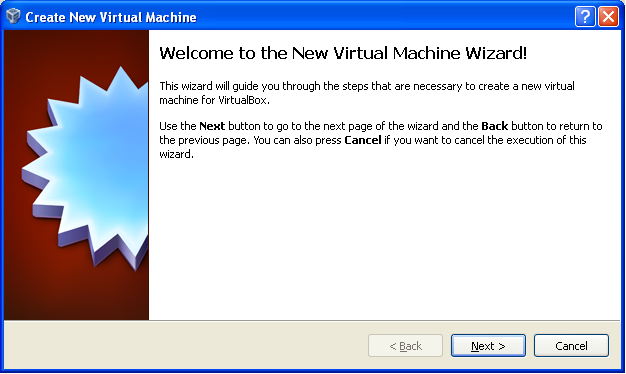
3. Akan ada tulisan Welcome to the New Virtual Machine Wizard!. Klik Next
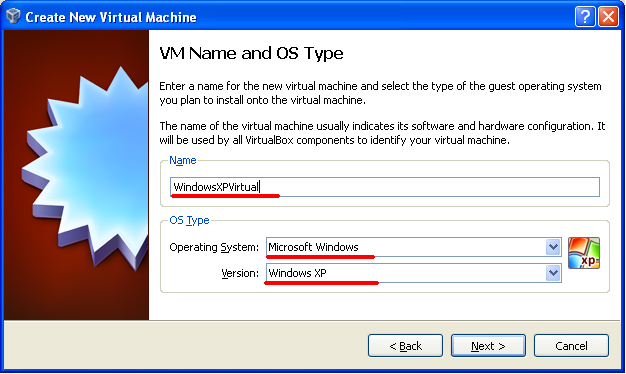
4. Pada kotak Name Isikan nama virtual machine anda. Pada kotak OS Type Isikan Jenis dan Versi OS yang akan diinstall. Misalnya Operating System : Microsoft Windows, Version : Windows XP. Jika sudah, klik Next
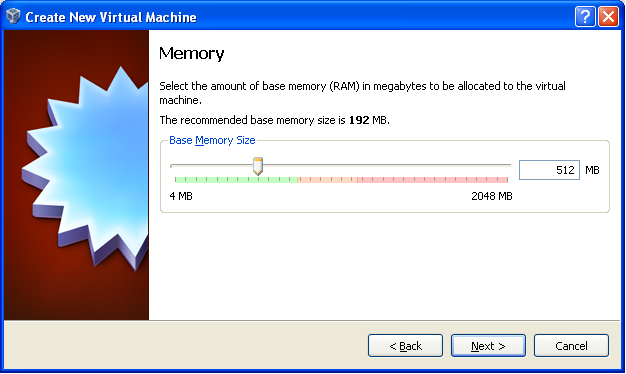
5. Atur memory yang akan digunakan untuk menjalankan virtual machine. Jangan terlalu kecil dan jangan terlalu besar. Mungkin bisa diatur 512 MB atau 384 MB atau terserah anda. Jika sudah, klik Next.
6. Centang Boot Hard Disk, lalu klik Create new hard disk. Jika sudah, klik Next.

7. Welcome To The Create New Virtual Disk Wizard : klik Next.

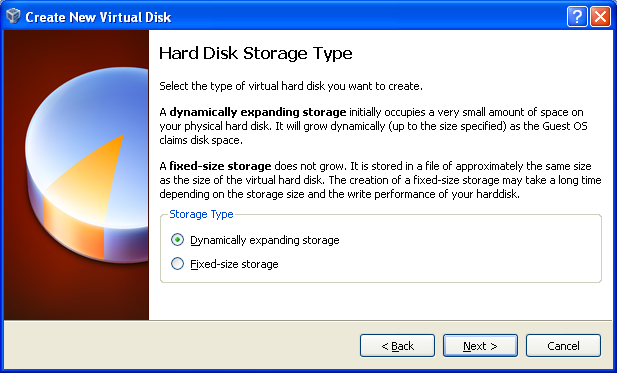
8. Pada kotak Storage Type pilih Dynamicaly Expanding Storage, klik Next
9. Tentukan besar hard disk yang dibutuhkan. Misalnya 10 GB. Klik Next
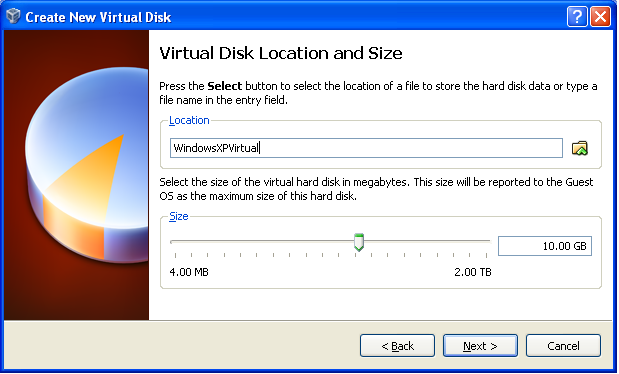
10. Summary : klik Finish.
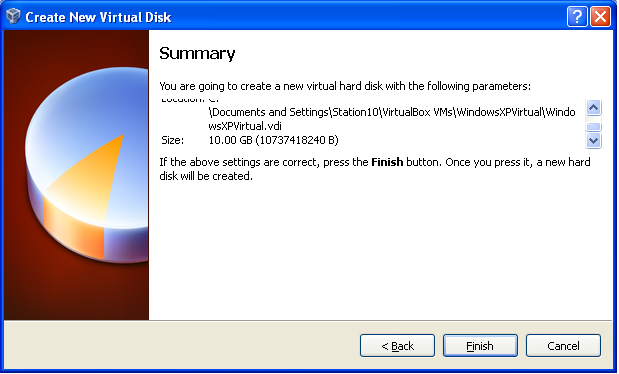
11. Summary : klik Finish lagi.

Hasilnya seperti dibawah ini.

12. Klik sekali pada virtual machine yang baru saja dibuat lalu klik Start.
13. Klik OK jika menemukan kotak dialog seperti dibawah.
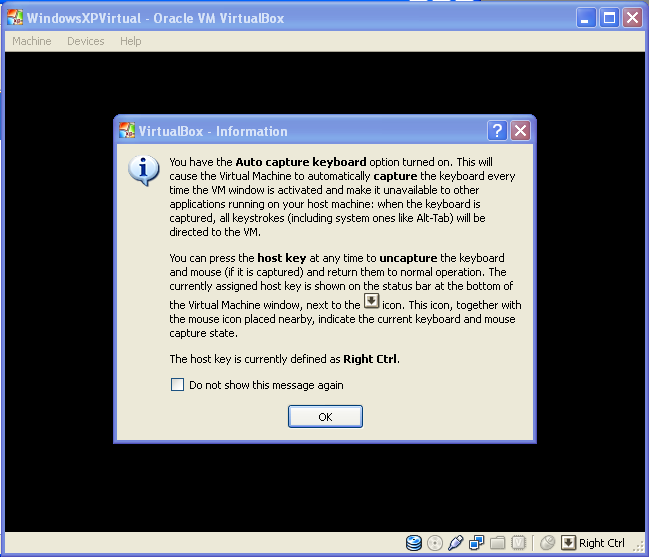
14. Pada Welcome to the First Run Wizard! klik Tombol Next.

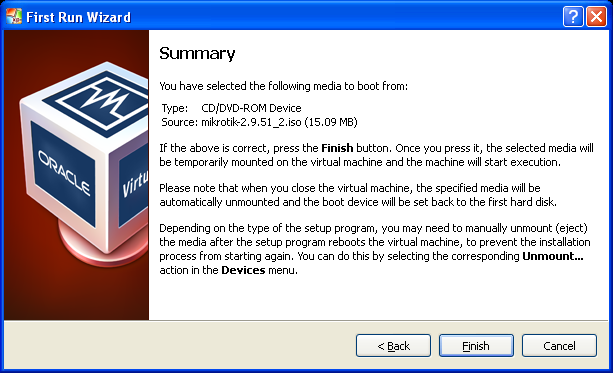
15. Klik yang dilingkari warna merah untuk memilih boot media pada pilihan select installation media pada kasus ini saya menggunakan media file iso image. Kalau ingin menginstall via cd tentukan drive CD di komputer anda pada bagian ini dan masukkan cd boot OS yang di miliki kedalam cd room real komputer, agar booting dan penginstallan OS di mesin virtual di lakukan via cd room.

16. Klik tombol Finish pada Summary, dan tunggu booting via iso atau cd room dilakukan oleh viartualbox anda.
17. Install OS anda seperti biasa.
18. Setalah installasi os anda selesai dan sebelum os di virtualbox di gunakan ubah bagian berikut bila menggunakan iso image, kalau menggunakan cd room cukup keluarkan cd dari cd room. Klik kanan nama hardisk virtual yang dibuat pada kasus ini saya sebut WindowsXPVirtual dan pilih settings -> klik menu system -> pilih tab Motherboard -> pada boot order geser tulisan Hard Disk ke atas atau hilangkan centang pada CD/DVD-ROM atau contoh gambar dibawah ini. Jika sudah, klik OK.

Selesai, virtual machine yang dibuat telah bisa digunakan. Anda dapat “mengutak-atik” virtual machine anda tanpa mengganggu komputer asli kita.
SELAMAT MENCOBA !
SELAMAT MENCOBA !
Langganan:
Postingan (Atom)
Popular Posts
-
Langkah pertama, kita harus mengkonfigurasi kedua NIC pada PC Router. Pastikan ethernet A mendapat IP 192.168.1.2 (satu jaringan dengan ser...
-
Berikut ini tips merwat Flashdisk anda : Jauhkan dari medan magnet yang kuat . Barang-barang elektronik seperti TV dan handphone sangat...
-
 1. Masukkan CD instalasi windows vista kedalam CD/DVD drive. Sebelumnya setting bios agar komputer membaca CD/DVD ...
 -
1. Terlebih dahulu setting Bios booting untuk DVD.Lalu Save Setting 2. Sekarang masukan DVD windows 7. 3. Tekan tombol apa saja...
-
 Keuntungan dari jaringan komputer yaitu memudahkan kita dalam berbagi resource hardware ataupun software yang ada. Remote Access adalah sal...
 -
 Persiapan: Sediakan bahan2 untuk menginstall,yang paling terpenting sediakanlah makanan dan minuman agar tidak kehausan dan tidak kelapar...
 -
1. Pertama pastikan Virtual box terinstall di PC anda . Jika belum, dapat didownload Disini . Jika sudah, 2. Jalankan VirtualBox, klik...

